



有时候网站流量明明不差,询问却一直没有增加,问题可能不是流量,而是出在网站本身。使用者可能找不到想看的内容、按钮放了却没人注意,甚至有些地方看起来很像可以点,实际上点了完全没反应,这种问题如果只盯着 GA4 报表看,其实不太容易发现。
这也是 Clarity 好用的地方,Clarity 是 Microsoft 推出的免费网站分析工具,可以透过热度图、录製内容直接观察使用者怎么逛你的网站,哪里最常被点、页面滑到哪里就不看了、哪些地方一直被重複点击,都可以实际看到。 近年 Clarity 也加入 AI 可见度分析,除了观察网站使用情况之外,现在也能进一步了解网站内容在 AI 搜寻中的曝光表现。
〈延伸阅读:Google Analytics 怎么分析 SEO 成效?GA4 分析教学(最新)〉
Microsoft Clarity 是什么?
Microsoft Clarity 是微软推出的免费网站分析工具,不过它看的东西和 GA4 不太一样,比起告诉你今天来了多少人、跳出多少人,Clarity 更像是直接把使用者逛网站的过程记录下来,让你看看大家进站之后到底在做什么。
Clarity 最核心的就是热度图跟录製内容这两个功能,用影片跟颜色分布图,直接告诉你使用者进站之后看了什么、点了哪里、又在哪个地方停下来,这种方式反而更容易抓出网站实际使用上的问题,有些地方你原本觉得完全没问题,但看完使用者实际怎么操作之后才发现,原来跟自己想的完全是两回事。
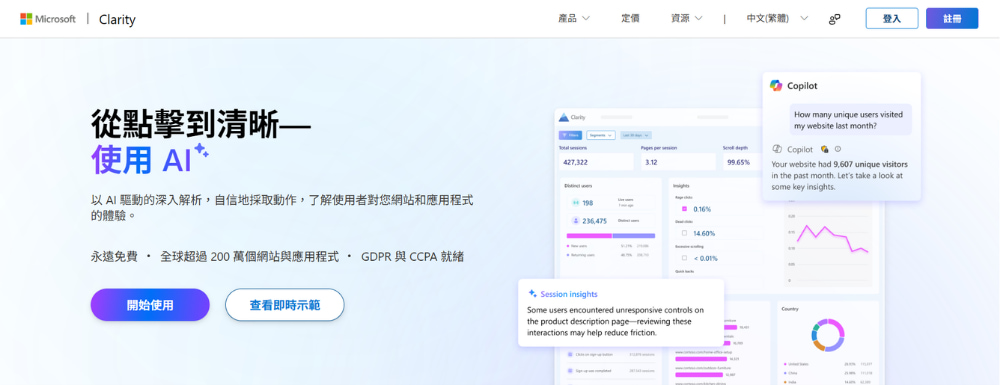
Clarity 与 GA4 有什么不同?
GA4 和 Clarity 虽然都是拿来分析网站,但实际看的东西差很多。 GA4 主要看数据,流量从哪里来、使用者去了哪些页面、最后有没有转换;Clarity 则是把使用者操作网站的过程呈现出来,点了哪里、页面滑到多深,都可以直接看。
所以我自己在帮客户分析网站时,通常会这两个工具一起用,GA4 的数字出现异常,只能先告诉你「这一页可能有问题」,但问题到底出在哪里,数字本身是看不出来的,这时候就要回头去看使用者在页面上实际做了什么,把 GA4 的数据跟 Clarity 的画面对照着看,问题通常很快就会浮出来。
Clarity 与 GA4 比较表格
| 项目 | GA4 | Clarity |
|---|---|---|
| 开发公司 | Microsoft | |
| 主要看什么 | 网站流量、使用者与转换数据 | 使用者在网站上的操作情况 |
| 分析方式 | 透过数据与报表找出变化 | 透过热度图、录製内容直接观察 |
| 可以知道什么 | 流量从哪里来?哪些页面有人看? 有没有完成转换? |
哪里有人点?页面看到哪里? 操作时有没有遇到问题? |
| 用途 | 掌握网站整体成效 | 找出页面与使用体验问题 |
Clarity 的安装方式
1. 註册 Clarity 帐号
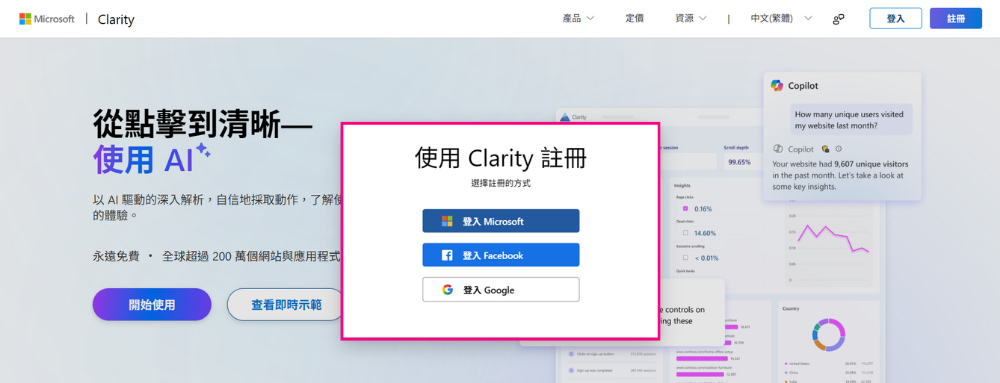
点下「开始使用」之后,就可以註册帐号了,现在 Clarity 支援 Microsoft、Facebook、Google 三种方式,选一个你最常用的帐号登入就好,不用另外设密码,几秒钟就能搞定。
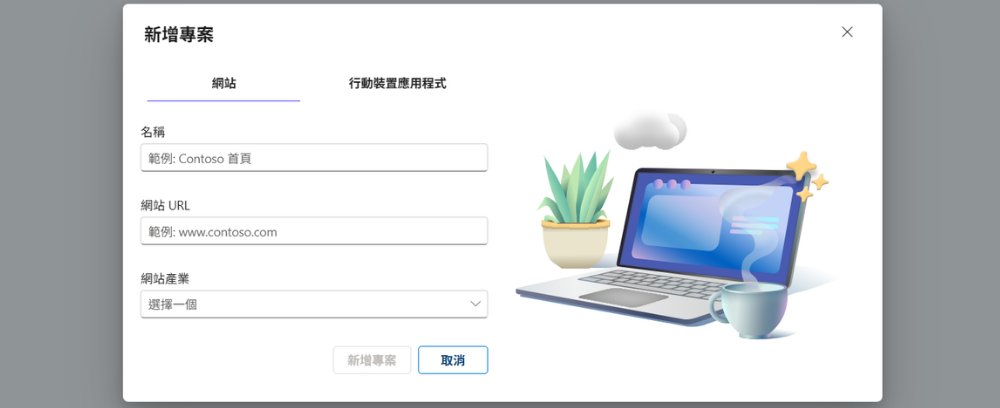
2. 建立专案
3. 选择安装方式
安装的方式有三种方式可以选:第三方平台、手动安装,或是 NPM 安装。以下示范最简单、也最多人用的「手动安装」。
.png)
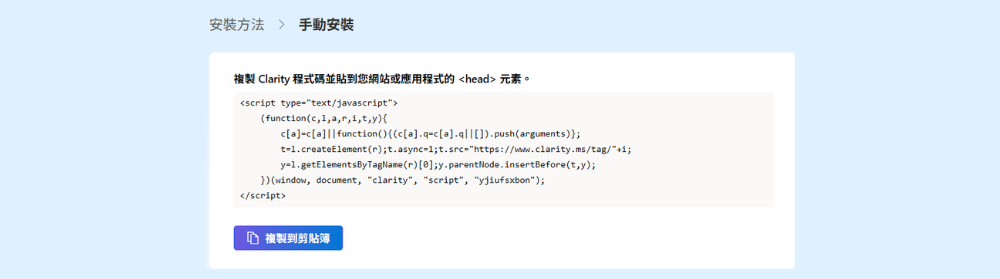
4. 手动安装
点击手动安装的「取得追踪程式码」后,複製出现的程式码并贴入网站中,Clarity 就会开始收集数据,最多不超过 2 小时,就能看到完整的分析资料。

Clarity 的功能介绍与介面导览
仪表板
进入 Clarity 后,第一眼看到的会是「仪表板」,可以把它当作 Clarity 的「导览页」,从这里可以快速掌握网站目前的整体概况。以下就来简单介绍仪表板中的 8 个主要板块。
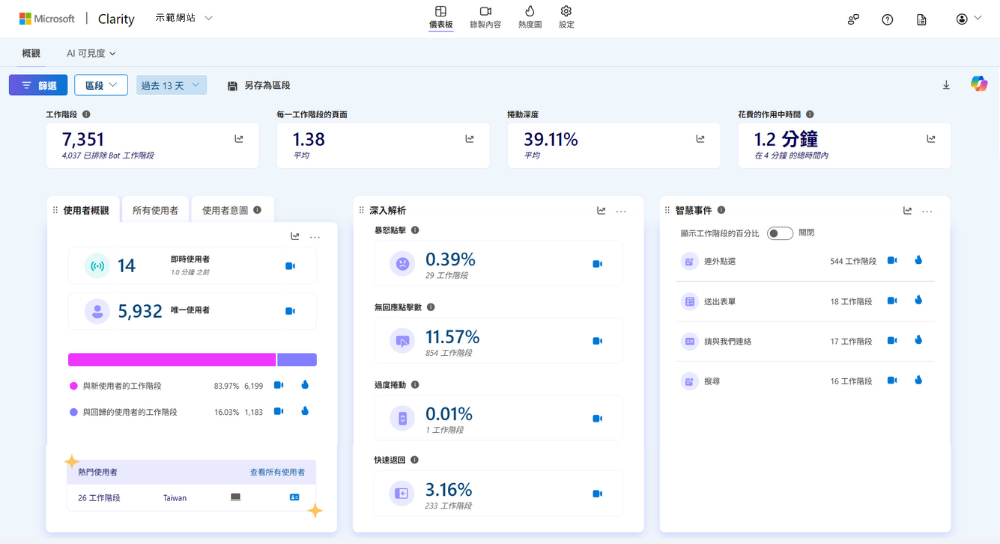
使用者概观:可以看到即时访客跟不重複访客的数字,旁边有两个小图示,点「摄影机」可以直接看使用者当下的操作画面,点「火焰」就会跳出对应的热度图,哪些区域比较常被点、多少人滑到页面底部,一眼就看得出来。如果想看更细的资料,可以再点进「所有使用者」跟「使用者意图」,装置、流量来源、造访时间、意图这些都查得到。
深入解析:侦测暴怒点击、无回应点击、过度捲动与快速返回等异常行为,可能代表按钮无法正常使用,或访客认为某个区域可以点击,实际上却没有任何反应。透过这些异常行为,可以帮助网站管理员快速找出访客容易卡关的地方,进一步优化网页功能与使用体验。
| 指标 | 说明 | 优化方向 |
|---|---|---|
| 暴怒点击 | 短时间内一直点击页面上的同一个位置 | 先确认按钮或功能有没有正常运作,或是载入太慢,让使用者以为没有点到 |
| 无回应点击 | 点了某个位置,页面却没有任何反应 | 看看图片、文字或其他区块是不是太像按钮,让人以为可以点 |
| 过度捲动 | 在页面中频繁、大幅度地上下捲动 | 使用者可能一直找不到需要的资讯,可以重新看看内容顺序是否清楚、重要资讯是不是放得太后面 |
| 快速返回 | 进入页面没多久,很快又回到上一页 | 从标题、内容到搜寻关键字都要一起看,确认使用者进来后看到的内容,跟原本期待的是不是同一件事 |
智慧事件:Clarity 会自动定义一些「智慧事件」,像是送出表单、点击按钮等常见操作。如果预设的事件不符合自己的分析需求,也能自行编辑或新增事件,之后要看特定操作就方便很多。
引荐:了解访客「从哪里来」,来自搜寻引擎、自然搜寻、广告、其他网站连结或直接流量等,帮助你掌握网站主要的流量来源。
浏览器:可以看到访客使用的装置、浏览器版本、作业系统,平常可能不太会特别注意这些资料,但需要检查网站相容性时就很好用。 像是手机访客比较多,网站就要特别注意行动版操作;如果还有不少人使用较旧的浏览器,也可以顺便确认网站显示有没有跑掉。
效能概观:这个功能跟 Google PageSpeed Insights 有点像,会分别显示各个页面的效能分数。网站页面一多,不太可能每一页都自己慢慢测,可以先看看哪些页面的表现比较差,再针对有问题的页面去检查,会省掉不少时间。
热门页面:依照浏览热度排列网站页面,也可以直接查看对应的录影回放。如果网站页面很多,不知道要先从哪一页开始分析,可以优先看看流量比较高的页面。
JavaScript 错误:记录网站执行或使用者操作时出现的 JS 程式码错误。这一区对技术人员会比较实用,发现网站功能异常时,可以从错误纪录协助判断问题出在哪里。
〈延伸阅读:PageSpeed Insights (PSI) 是什么? 对SEO有影响?〉
录製内容
录製内容是我觉得 Clarity 很直观的一个功能,它会用「影片方式」呈现访客在网页上的操作轨迹,介面左侧会用文字列出操作行为,右侧则可以直接观看访客怎么浏览网站。你可以把它想成网站的监视器,只是看的不是访客本人,而是他在网站上的操作,像是有没有点击某个按钮、在哪个地方停留比较久,或看到哪里就直接离开,从录製内容都能直接看到。
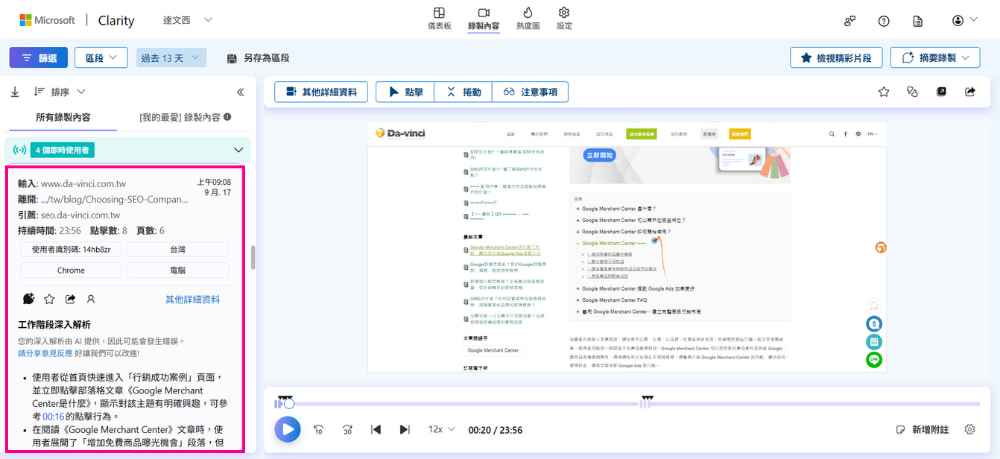
选择录製内容中的「点击」,左侧会标示访客在哪个位置进行点击,右侧则同步播放当时的浏览过程。比起只看到「这个按钮被点了几次」,直接对照前后操作,更容易知道使用者当下为什么会点这个位置。
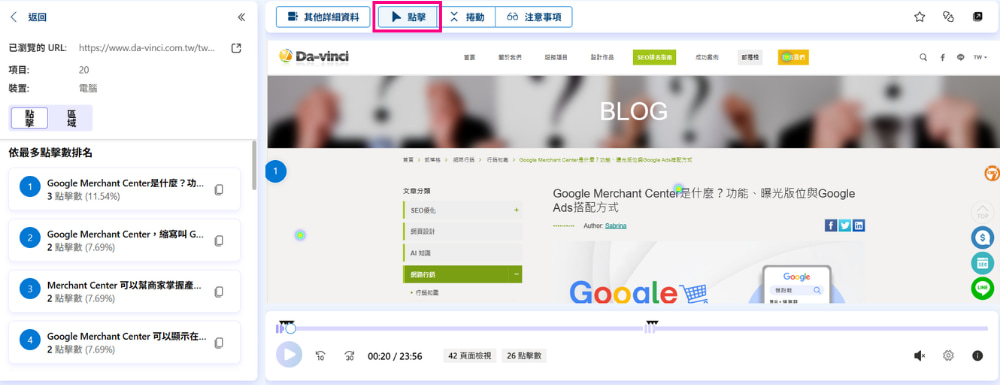
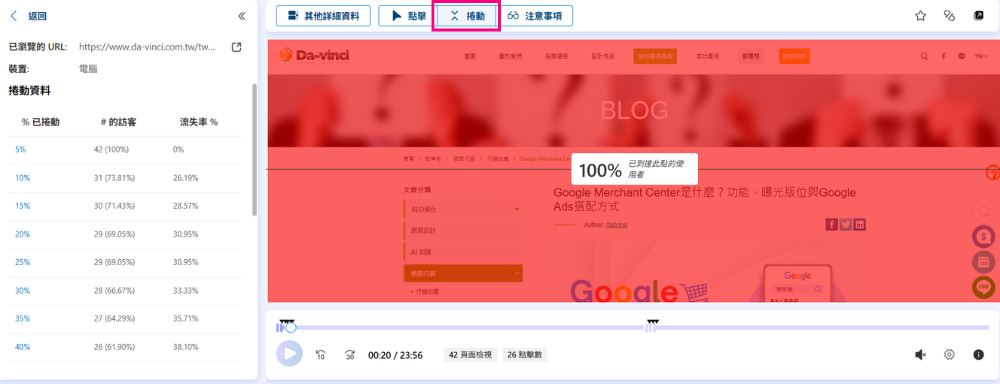
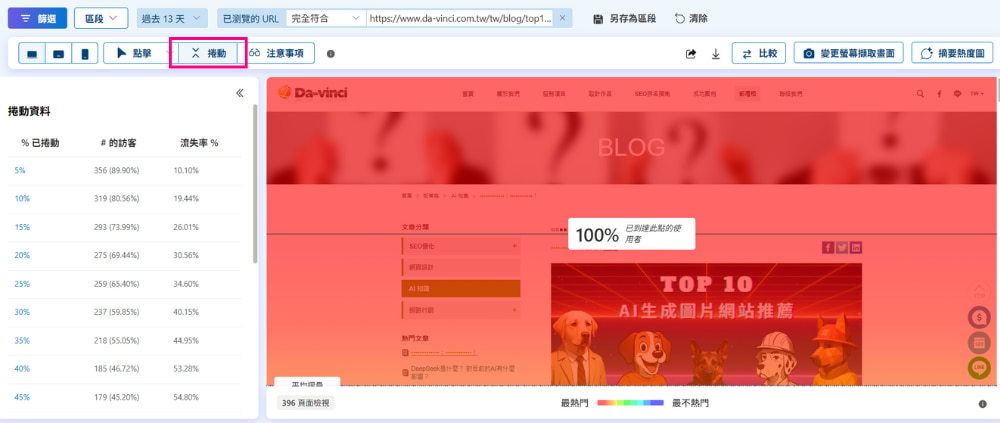
如果切换到「捲动」,就能看访客在页面上的捲动情况,系统会以每 5% 的捲动深度为间隔呈现数据,可以直接看出有多少人继续往下阅读,以及访客大约从哪个位置开始明显减少。
热度图
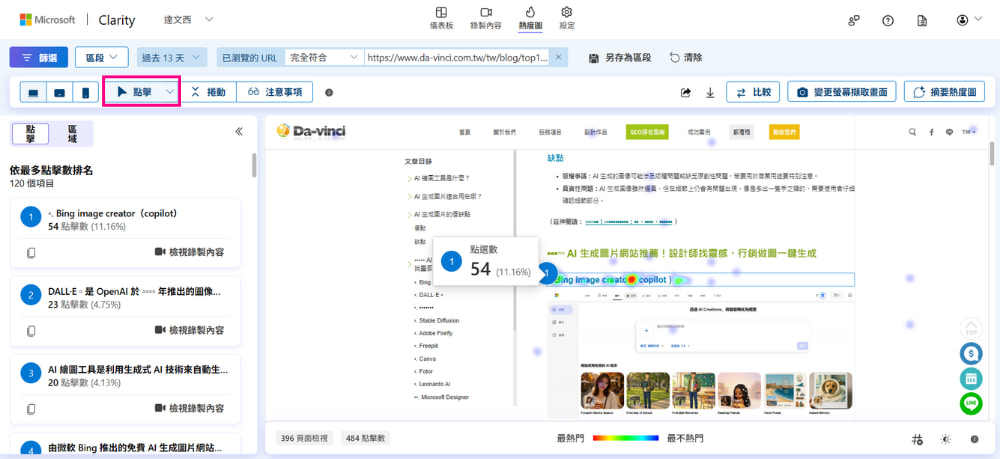
点进「热度图」后,首先会看到依照页面浏览热门程度排序的前 10 名网页,从中选择想要分析的页面。热度图的呈现方式和录製内容有些类似,不同的是录製内容以影片重现访客的操作过程,而热度图则以静态页面呈现访客的点击分布。画面中不同颜色的区块代表访客的点击热度,并以彩虹的色阶区分热门程度,从颜色分布就能很直观看出哪些位置最常被点击。
除了点击之外,热度图还能看捲动深度,一样是用彩虹色阶表示,页面最上方通常是红色,代表 100% 的访客都有到达,但滑到页面一半的位置时,可能就只剩蓝色的 4%,这代表大部分的人根本没看到一半就已经离开了。
遇到这种情况,就该回头检查前半段是不是写太长、内容不够吸引人,或者标题讲的事情迟迟没进入重点。与其凭感觉猜使用者不喜欢什么,有热度图摆在眼前当参考,判断起来会准确得多。
AI 可见度
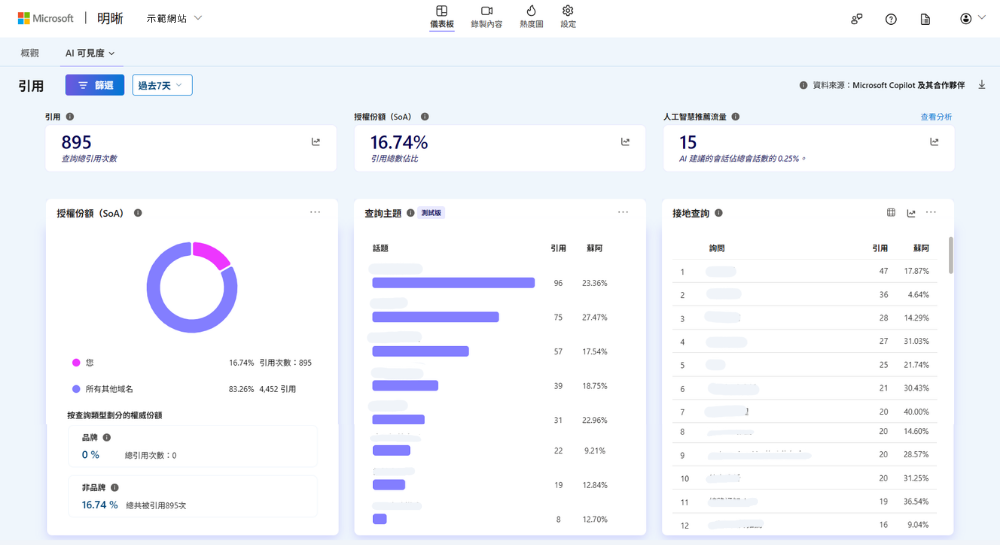
现在使用者找资料不一定只靠 Google 的一般搜寻,ChatGPT、Gemini、Claude 这类 AI 搜寻也逐渐成为新的流量来源。Clarity 目前也多了一块 AI 可见度分析,可以查看网站内容有没有被 AI 引用,以及哪些内容比较常出现在 AI 的回答里。
授权份额:看的是整个网站被 AI 引用的总次数,想知道网站最近在 AI 搜寻里到底有没有被看见,可以先从这个数字下手。
查询主题: 把 AI 引用网站时背后查询的字词,依照内容分成不同主题,再算出每个主题各带来几次引用,让你一眼看出使用者主要都在问哪一类问题。
接地查询:列出 AI 实际拿去搜寻你网站内容的查询字词,也包含直接搜品牌名称的查询,简单说就是 AI 是「用哪些字」找到你的网站。
我引用的页面:这里可以直接看到哪些页面真的有被引用,以及各自累积了多少次。对内容很多的网站来说就蛮方便,不用自己一页一页查,也能知道目前哪些内容在 AI 搜寻上的表现比较突出。
Clarity 如何搭配 GA4 使用?
GA4 发现异常数据 → Clarity 找出使用者卡关原因 → 针对问题优化网页 → GA4 追踪优化后的转换成效
假设我们从 GA4 发现某个「服务页面」每个月有 3,000 次浏览,照理来说已经有不少人进站,但一整个月却只有 5 人填写谘询表单。单看 GA4,你只知道这个页面流量不差、转换率却很低,但问题出在哪,GA4 没办法告诉你,这时候打开 Clarity,去看这个页面的热度图跟录製内容,实际看过访客怎么操作之后,通常会发现一些 GA4 根本看不出来的问题。
- 多数访客只滑到页面一半就离开了:如果重要的服务特色、成功案例、或 CTA 全部放在页面后半段,很可能大部分人根本还没滑到就已经走了,这种情况可以考虑把重要资讯往前移,重新调整内容的顺序。
- 「免费谘询」按钮很少人点:不一定是访客没有需求,也有可能是按钮本身不够明显,文案没有吸引力,或者前面的内容根本没给他足够的理由让他想询问。
- 访客一直点击不能点的图片或文字:这通常代表版面设计让人误会,以为那个区块可以互动,遇到这种状况,可以调整视觉设计,或者乾脆直接帮它加上连结。
- 很多人点进表单最后却没有送出:这时候就特别适合回头看录製内容,确认是不是栏位设计太多、填写流程不顺,或者手机版操作起来有状况。
找到问题之后,就可以针对页面做调整,再回去 GA4 观察表单送出、转换率这些数据有没有起色。这也是 GA4 搭配 Clarity 最好用的地方,GA4 先告诉你「哪里怪怪的」,Clarity 再帮你看「使用者到底遇到什么」,改完之后再用 GA4 验收结果,两个一起搭配使用能更快找出问题所在。
Clarity 常见问题
Q1. Clarity 可以免费使用吗?
可以,Clarity 本身是免费的网站分析工具,没有流量限制,也不会因为网站流量增加就要求升级付费方案,因此一般网站可以长期使用。
Q2. Clarity 会影响我的网站效能吗?
Clarity 使用非同步载入的 JavaScript,不会阻挡主要网页内容载入,因此正常安装的情况下,对网站载入速度与使用者浏览体验的影响相对有限。
Q3. 一个 Clarity 帐号可以同时管理多个网站吗?
可以,只要在「我的专案」里分别建立不同的专案,再把对应的追踪码装到各自的网站,同一个帐号就能同时查看跟管理好几个网站,不需要另外申请新帐号。
Q4. Clarity 可以追踪子网域吗?
可以,如果你的网站底下有好几个子网域,只要把追踪码装到想追踪的那些子网域和页面上,Clarity 就会开始收集这些页面的使用者数据。
Q5. Clarity 的资料可以保存多久?
这个要看资料类型,一般的录製内容只会保留 30 天,但如果是已经收藏或标记过的录製内容,还有热度图资料,可以留到 9 个月。超过保存期限之后,Clarity 伺服器跟备份里的资料就会被删除,而且没办法復原。
结论
Microsoft Clarity 算是目前少数免费、而且没有流量限制的网站分析工具,光靠热度图跟录製内容,就能补上很多只看 GA4 数据时看不到的细节,现在又多了 AI 可见度分析,不只能看访客怎么用网站,还能观察网站内容在 AI 搜寻里的曝光跟引用情况。
如果你平常已经在用 GA4 了,真心建议把 Clarity 一起装起来,尤其是网站明明有流量,询问、购买或表单转换却一直没起色的时候,直接看使用者实际怎么操作,往往比一直盯着数据猜原因,来得有用多了。
〈延伸阅读:GA4有哪些功能? 该如何操作GA4分析网站?〉
〈延伸阅读:2026年SEO人必看!最新、最齐全的32个SEO软体介绍!〉
(本文为达文西数位科技所有,禁止转载图文)



 取得報價
取得報價
 網站免費健診
