


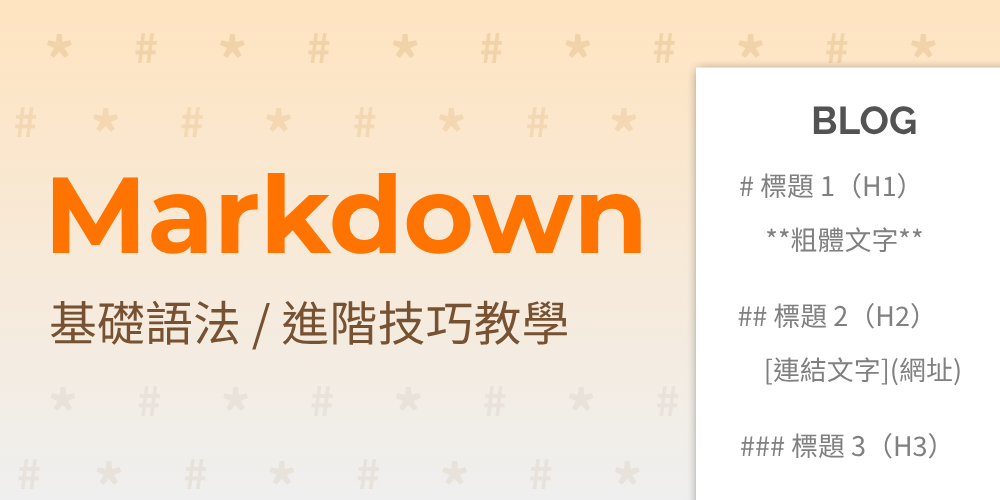
你有没有在记事本软体、GitHub 或部落格上,看过一串夹杂着 #、* 的奇怪文字?那个其实就是 Markdown,一种专门为写作设计的轻量标记语法,它不像 HTML 那样繁琐,没有程式背景也能看懂,只要记住几个符号规则,就能快速排出标题、条列、粗体、连结等常见格式。接下来本文将从 Markdown 的起源说起,告诉你 Markdown 到底是什么,为什么连 AI 也使用这种语法。
Markdown 是什么?
Markdown 诞生于 2004 年,由部落格《Daring Fireball》的创办人约翰·格鲁伯(John Gruber),与天才工程师艾伦·史瓦兹(Aaron Swartz)共同研发。在 2000 年代初期想在网路上发文,几乎都得手动写 HTML,光是发布一篇文章、要让一段文字变粗体或加个连结,就得花费不少时间编写原始码,格鲁伯想要的很单纯:写作的时候就专心写作,排版的事让工具来处理,Markdown 语法就是在这个想法下诞生的。
Markdown 是一种轻量级的「标记语法」,使用 #、*、-、[] 等纯文字符号,快速为文字进行排版,当然功能丰富程度比不上传统的 HTML 程式码,但 Markdown 将複杂的网页排版极简化,让写作者完全不需要懂程式,就能产出结构完美的网页内容。
Markdown vs HTML 比较表格
| 比较项目 | Markdown | HTML |
|---|---|---|
| 定位 | 轻量级的「标记语言」,专为人类阅读与写作设计。 | 网页的「骨架语言」,专为浏览器解析与渲染设计。 |
| 呈现方式 | #、*、-、[]、() 等直觉符号 | h1、p、strong 等成对的标籤 |
| 易读性 | 高,即使不转换成网页,依然像普通纯文字一样好读。 | 低,文字夹杂在大量标籤中,视觉上较为凌乱、不好阅读。 |
| 排版自由度 | 有限,仅支援基础的标题、清单、粗体、表格等样式。 | 无限,可结合 CSS 进行複杂的排版、颜色调整与动态布局。 |
| 运用场景 | HackMD、GitHub、FB、部落格写作、笔记软体(Notion/Obsidian) | 网页开发、前端工程、需要精细设计的行销活动落地页(Landing Page) |
(手机版表格可左右滑动)
Markdown 的 5 大优点
Markdown 优点 1. 好上手
Markdown 设计的出发点是「让不懂写程式的人也能用」,最常用的语法大概十个不到:「#」是标题、「**文字**」是粗体、「- 项目」是清单...等,很多人下午才接触,隔天就可以开始用它写笔记或文件,对没有工程师背景的人来说是最容易上手的语法了。
Markdown 优点 2. 容易阅读
随便点开一般网站的原始码,你会看到一堆标籤、文字夹杂一起,根本没办法阅读,Markdown 就不一样了,它的设计原则之一就是「原始文字也要能读懂」,所以你不用任何工具辅助,就能直接理解这份文件在说什么。
Markdown 优点 3. 普遍性高
到处都可以使用 Markdown 语法,例如:GitHub 的 README 档案、Notion、Slack、Discord 打讯息时也能用部分 Markdown 语法让文字加粗或斜体,连现在最红的社群 Reddit、技术问答的 Stack Overflow,也都是用它来格式化贴文,也就是说学一套语法,换到大多数平台几乎都能继续使用,不用重新适应。
〈延伸阅读:AI 时代 Reddit 很重要!平台介绍、B2B 实战攻略看这篇!〉
Markdown 优点 4. 兼容HTML
Markdown 本身能做的是轻量文字排版处理,如果你想要更複杂的排版控制,例如:文字颜色、插入影片嵌入码、特定对齐,在 Markdown 编辑器里都允许你在文件中直接写 HTML 标籤,两者可以共存。
Markdown 优点 5. 万年通用格式
Word 档可能换个版本排版就会跑掉,或是用了某个 APP 记笔记,但后面要换 APP 资料会很难转移。不过如果你是使用 Markdown 语法就不会有这个问题,Markdown 是纯文字档(通常档案名为 .md 或 .txt),任何后台系统、文字编辑器都打得开,不存在版本相容的问题,过 50 年后再打开一样没问题。
Markdown 基础语法教学
1. 段落标题
# 标题 1(H1)
## 标题 2(H2)
### 标题 3(H3)
标题 1(H1)
=============
标题 2(H2)
-------------
提醒:以上两种方式都可以当作标题段落,不过标题需按照顺序排列,从中跳过,容易破坏结构。
2. 字型(粗体/斜体)
**粗体文字**
*斜体文字*
***粗体加斜体***
提醒:除了多数人使用的*外,也可以用_来做标示(例如:_斜体文字_)。
3. 超连结
[连结文字](你的网址)
提醒:善用引导性文字,告诉读者按下连结后将前往哪里。
4. 图片

提醒:替代文字的用处是在图片失效跑不出来时,帮助读者/视障读者能理解图片的内容。
5. 项目清单
- 第一项
- 第一项之1(内缩两格)
- 第一项之2(内缩两格)
- 第二项
提醒:- 是大家最常使用的清单符号,不过 * 或 + 也都可以当作清单符号。
6. 表格
| 标题一 | 标题二 | 标题三 |
| --- | --- | --- |
| 项目 1 | 项目 2 | 项目 3 |
提醒:表格中的文字要对齐可参考下列语法,「:---」靠左对齐、「:---:」置中对齐、「---:」靠右对齐。
Markdown 进阶语法与技巧
1. 引文
> 引文的第一个段落
>
> 引文的第二个段落
提醒:如果引文中包含多个段落,每个段落的开头与段落间的空行均须加上大于号(>),确保整体格式呈现为完整的引文区块。
2.锚点连结
[连结文字](#哪个章节)
提醒:此方式是透过标题的锚点连结到同一份文件中的特定段落,实现页面内的快速跳转。
3.分隔线
*** * * *
--- - - -
___ _ _ _
提醒:以上3种符号都可以实现分隔线,中间也可以出现空格,但不能出现其他符号。
4.核取方块
* [ ] 未完成的任务(无排序)
* [x] 完成的任务(无排序)
1. [ ] 未完成的任务(有排序)
2. [x] 完成的任务(有排序)
提醒:代办清单最适合用到核取方块,在 Markdown 语法里,x 代表已完成会显示为打勾状态,如果还要有排序,在前面加上数字即可。
5.跳脱 Markdown 语法显示该符号
\ 符号
提醒:若想在 Markdown 语法中让特殊符号当作一般字元,只要在前面加上反斜线(\)即可。
免费 Markdown 编辑器推荐
Visual Studio Code (VS code)
- 支援系统:Windows/macOS/Linux
- 支援语言:多国语言介面(包含繁体中文)
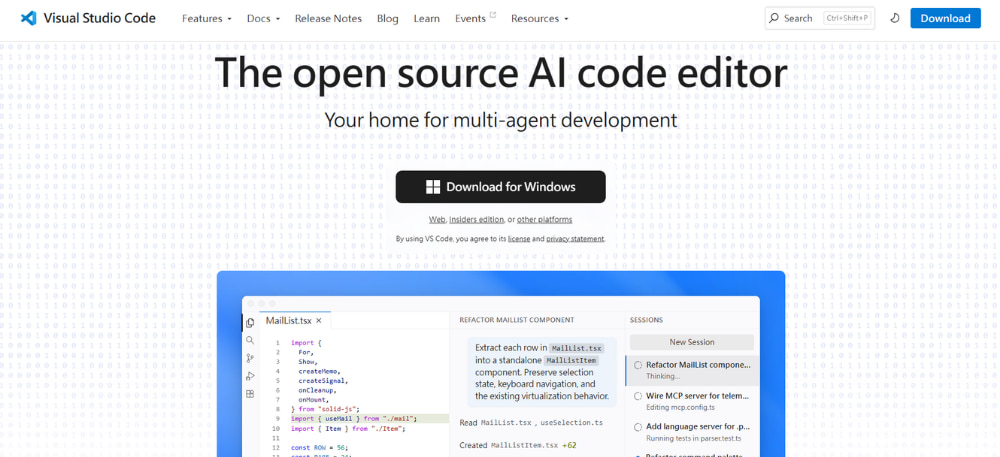
Visual Studio Code 是由 Microsoft 开发的免费程式码编辑器,支援多种作业系统,并提供 JavaScript、Python、C++、Java、Go …等数十种程式语言的支援,启动速度快、记忆体佔用低,透过扩充市集还能安装上千种插件来扩充功能。根据统计,全球有超过 75.9% 的开发者都以此为主力,VS Code 可以说是程式码编辑器的第一首选。(开启编辑器)
Dillinger
- 支援系统:网页浏览器
- 支援语言:英文介面
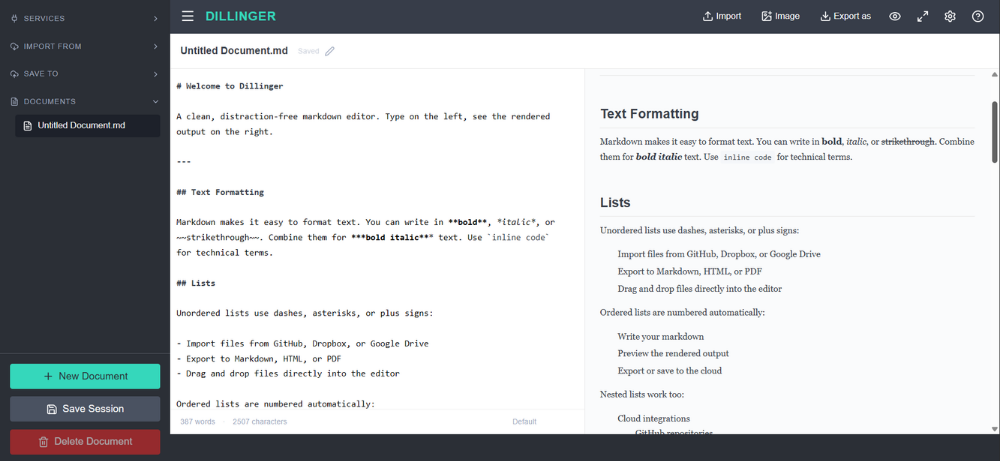
Dillinger 是一款免费线上 Markdown 编辑器,透过浏览器可直接使用,左侧为编辑区、右侧为即时预览区,使用者在撰写的同时能即时查看 Markdown、HTML 及 PDF 的呈现效果。如果你平常就有用 Dropbox、GitHub、Google Drive 和 OneDrive 来储存档案的习惯,你会很适合使用 Dillinger, Dillinger 的另一个特色就是支援这些云端平台,在使用上非常方便。(开启编辑器)
Zettlr
- 支援系统:Windows/macOS/Linux
- 支援语言:多国语言
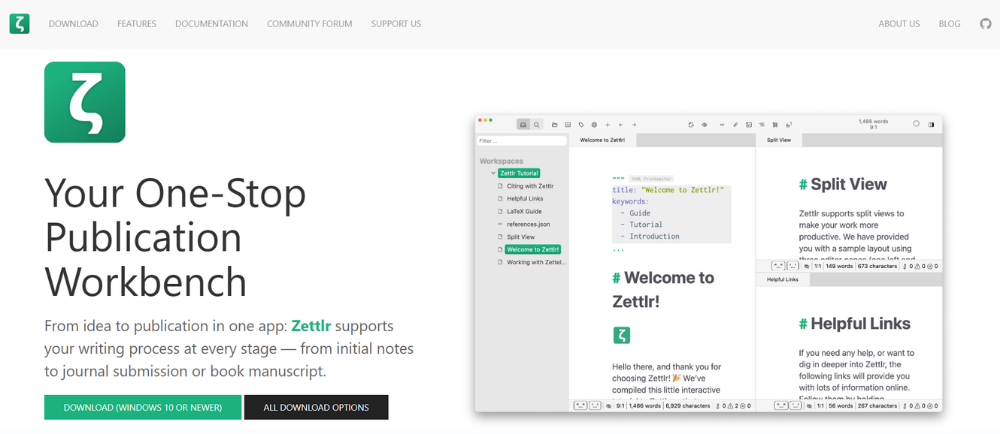
Zettlr 是 2017 年推出的免费开源 Markdown 编辑器,主要针对学术研究人员、学生和写作者设计,资料全部存在本机端,不需要云端同步,隐私和资料自主性都掌握在自己手上。在文献管理方面,Zettlr 直接与 Zotero、BibTeX 搭配,可以在写作途中插入引文或快速整理参考资料,写完后也能直接汇出成 Word、HTML、PDF 这些常见文件格式。(开启编辑器)
Obsidian
- 支援系统:Windows、macOS、Linux、iOS、Android
- 支援语言:多国语言(含简体中文)
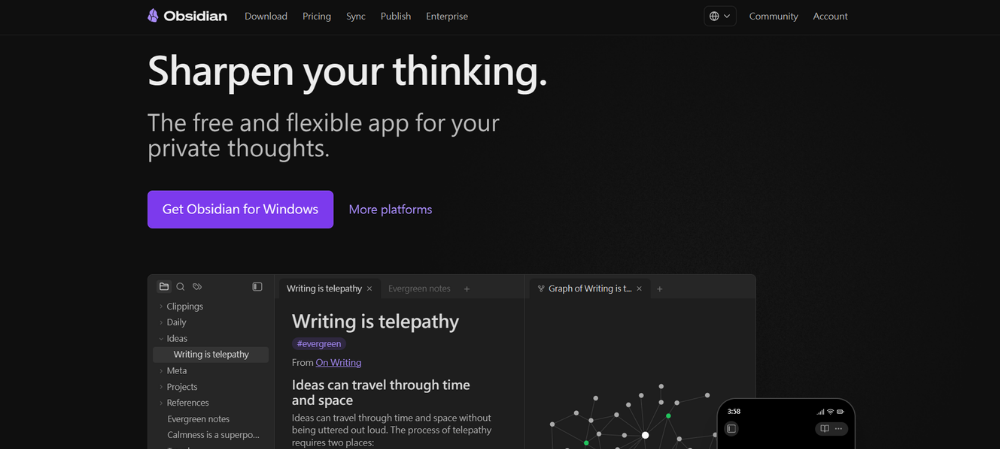
Obsidian 是一款免费的 Markdown 笔记软体,所有资料都存在自己电脑的硬碟里,不用註册帐号,也不需要连接任何云端伺服器,资料完全掌握在自己手上。另外它的外挂生态也很丰富,社群开发的外挂超过 2,700 个,行事曆、心智图、AI 整合这些功能都可以按自己的需求来安装,客製化弹性相当高。 2026 年后 Obsidian 因纯文字格式与 AI 工具的高度相容性而再度爆红,成为许多使用者打造 AI 驱动个人知识库的首选工具。(开启编辑器)
Markdown 常见问题
Q1. Markdown 档案要用什么打开?
Markdown 的本质是纯文字档,所以大部分能读取文字的程式都可以开启它。最基本的记事本(Windows)或文字编辑器(macOS),虽然不会渲染格式,但内容完全可读。
Q2. Markdown 可以转为 PDF 档吗?
可以,要把 Markdown 转成 PDF 通常有 4 种方式,最快的是用线上转换工具,或是直接在浏览器选「列印」另存新档,如果平时习惯用 VS Code,装个扩充套件也能在编辑器内搞定,要是内容涉及更複杂的公式排版,那 Pandoc 会是更专业的选择。
Q3. Markdown 与 HTML 有什么不一样?
都是用来标记文件格式的语言,但设计目标和使用情境不同。 HTML 用的是标籤语法,像 <h1>、<strong>、<a href=""> 这种写法,功能很完整,但不好阅读,比较常见于网页开发。 Markdown 走的是另一个方向,用简单的符号来代替标籤,# 就是标题、** 就是粗体、[文字](连结) 就是超连结,光看符号大概就能猜到意思,阅读起来轻松很多。
Q4. 为什么我用 Markdown 语法跑不出来?
标准 Markdown 定义了基本语法,但各平台几乎都有自己的扩充版本,这些扩充版本通常叫做「方言」(Flavor),像 GitHub 用的是 GFM(GitHub Flavored Markdown),多了任务清单 - [ ]、表格这些功能,但不是每个平台都有跟进支援,所以同样的 Markdown 语法,在不同平台上跑出来的效果不见得一样,还是要看各平台自己的规定。
结论
在 AI 时代,Markdown 已经从单纯的网页文字排版工具,转变为不可或缺的沟通媒介,这点从大型语言模型(LLM)採用 Markdown 就可以看出端倪,由于 HTML 标籤过于複杂,容易干扰 AI 的文本检索,而 Markdown 则能直接提供乾淨的核心资讯,让 AI 的回应更为精准。现在掌握 Markdown 早就不只是多学一种标记语言,而是让你能在这个 AI 时代,建立一个更高效与 AI 沟通的方式。
〈延伸阅读:LLMS.TXT 终极指南:你的网站需要一份「AI 说明书」〉
(本文为达文西数位科技所有,禁止转载图文)



 取得報價
取得報價
 網站免費健診
